RAKUPONが起動出来なくる不具合の対処方

データが膨大になると、パソコンのスペックによってはRAKUPONが正常に起動しなくなる不具合が発生します。
一度サーチしたデータは、こまめに[リセット]ボタンをクリックしてデータをリセットするようにお願いします。

カテゴリーを大量に選択した場合もどうような不具合が発生しますので、ご注意ください。

起動しなくなった場合の対処方(初期化)

RAKUPON自体を一度完全に初期化する必要があります。

Windows版をお使いの方

・AppDataフォルダより完全にRAKUPONを削除してください。
AppDataフォルダの探し方は、以下の記事を参考にお探しください。
https://detail.chiebukuro.yahoo.co.jp/qa/question_detail/q13153044198
(AppDataフォルダの場所はWindowsのバージョンで異なります)
見つかりましたら以下の対象のフォルダを削除してください。

  AppData / Roaming / RAKUPON 

上記のフォルダが削除出来たらこちらから最新版をダウンロードして、再度インストールしてください。

Mac版をお使いの方

1. Finder で移動フォルダへ移動を選択します。

2. ~/Library  と入力します。

3. Application Support フォルダの中の RAKUPON フォルダを削除してください。

上記のフォルダが削除出来たらこちらから最新版をダウンロードして、再度インストールしてください。
初期設定

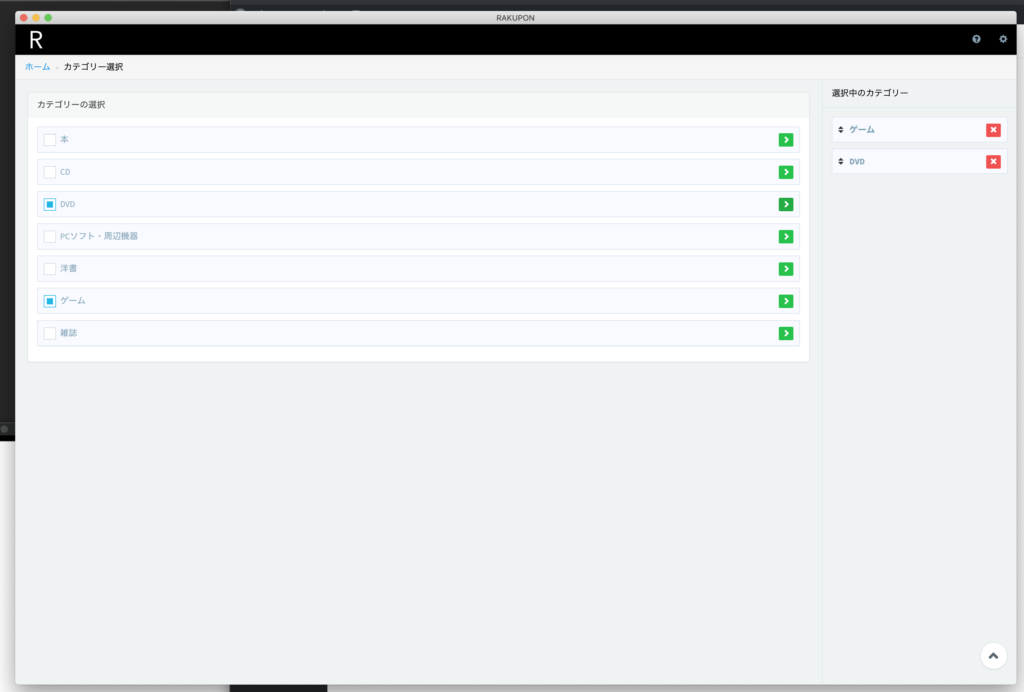
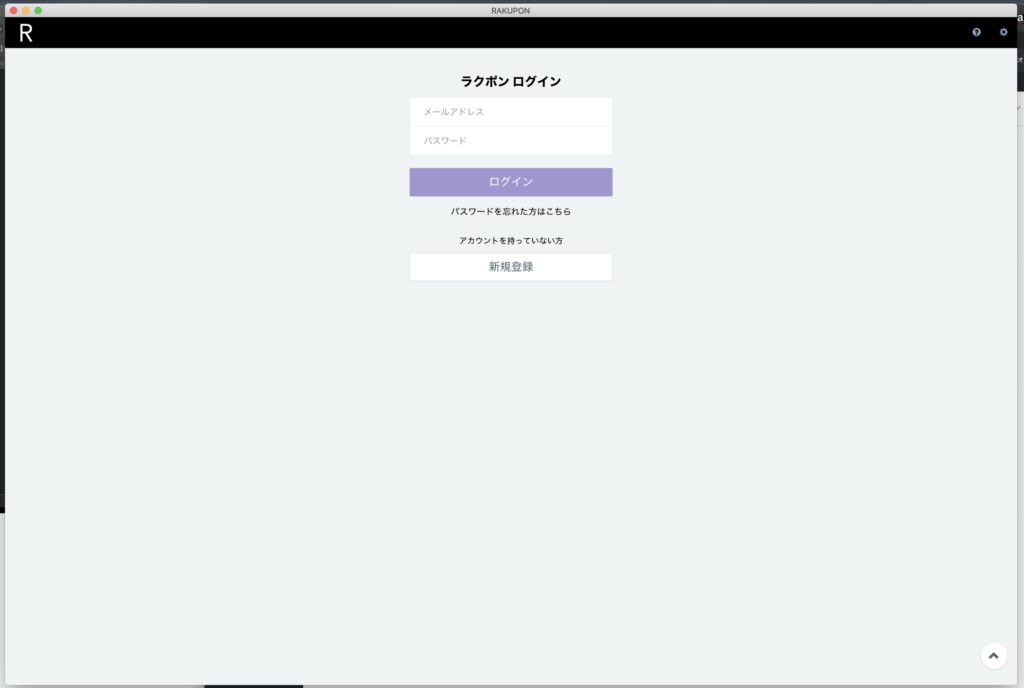
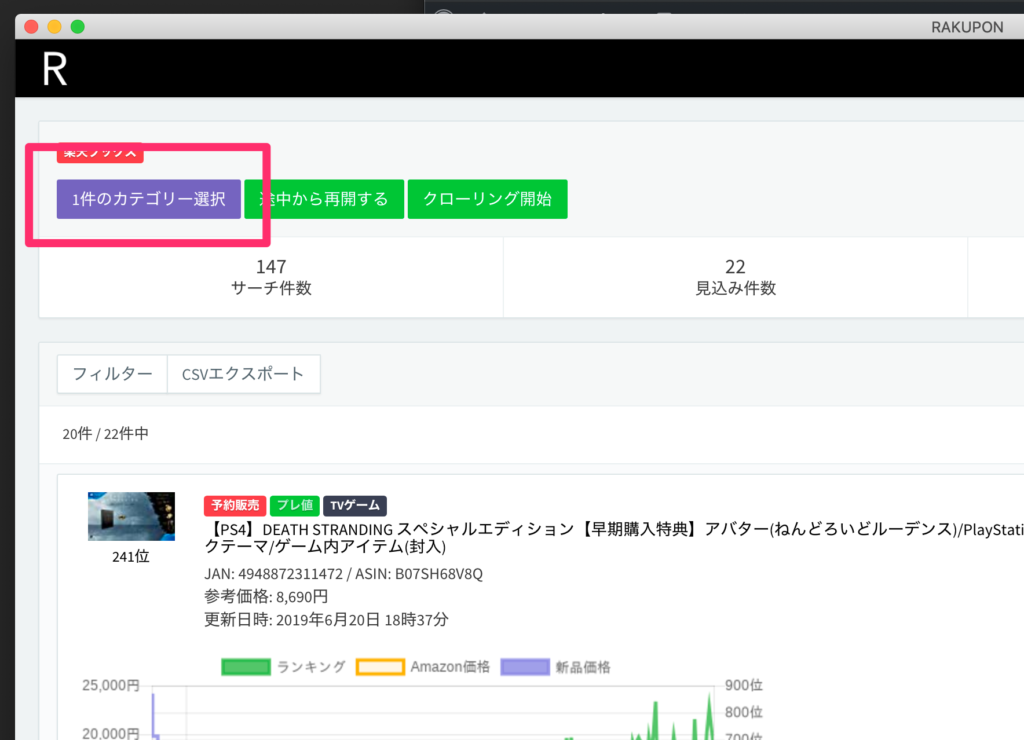
ログインが完了したら、初めに、サーチしたい[カテゴリー]を選択します。
[カテゴリー選択]ボタンをクリックしてサーチしたいカテゴリーを選んでください。

カテゴリー選択画面では、カテゴリー名の右側にある ⬇️ボタンをクリックすることで、子カテゴリーを細かく選択することができます。

右側のウィンドウでは、サーチするカテゴリーの順番を変更することができます。
並び変えたいカテゴリーをドラッグして順番を変更することができます。

カテゴリーの選択が終了するとすぐにサーチを開始することができます。

新規登録

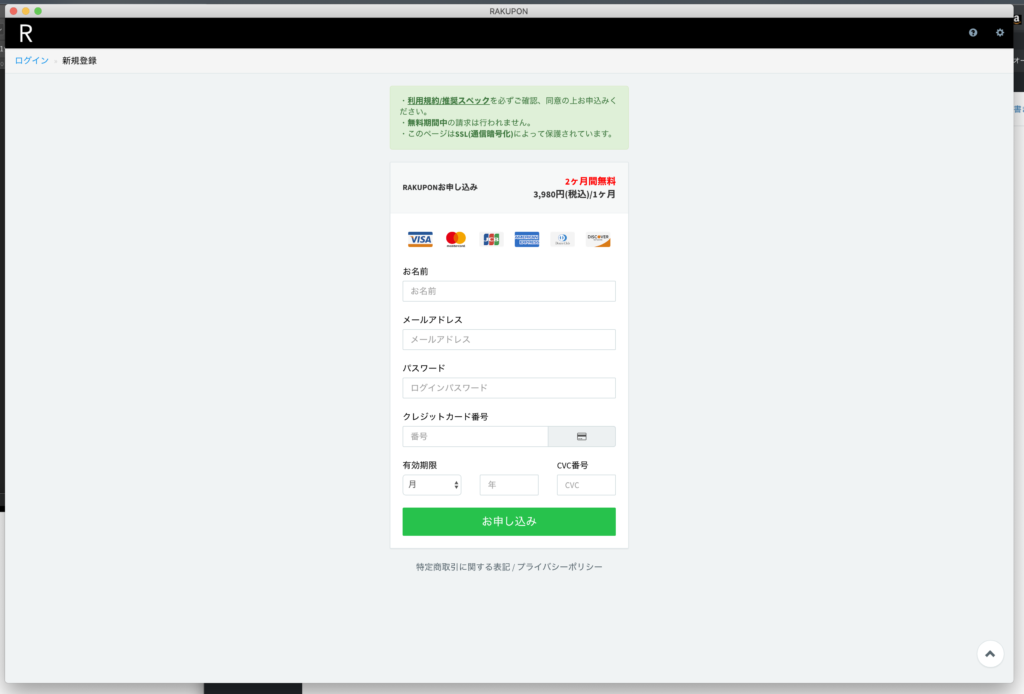
初めてのご利用の場合は、新規登録が必要です。(要クレジットカード)

画面上の[新規登録]ボタンをクリックします。

上記の内容を記入して[お申込み]ボタンをクリックしてください。

メールアドレス/パスワードは必ず忘れないように保管してください。

※新規登録に関するご注意

・1アカウントで1つのパソコンのみご利用できます。
・無料期間が終了すると自動で課金されますのでご注意ください。

ソフトのインストール方法(準備)

以下URLより最新版のファイルをダウンロードしてください。

https://rakupon.net/

Windows のパソコンをお使いの方

  1. RAKUPONSetup_64bit_(バージョン).zip をディストップに解凍します。
  2. RAKUPONSetup.exe をダブルクリックしてインストールが完了するのをしばらくお待ちます。
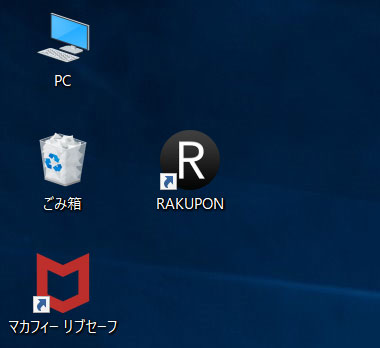
  3. ディストップに以下のようなショートカットアイコンが表示されたら完了です。

Mac をお使い方

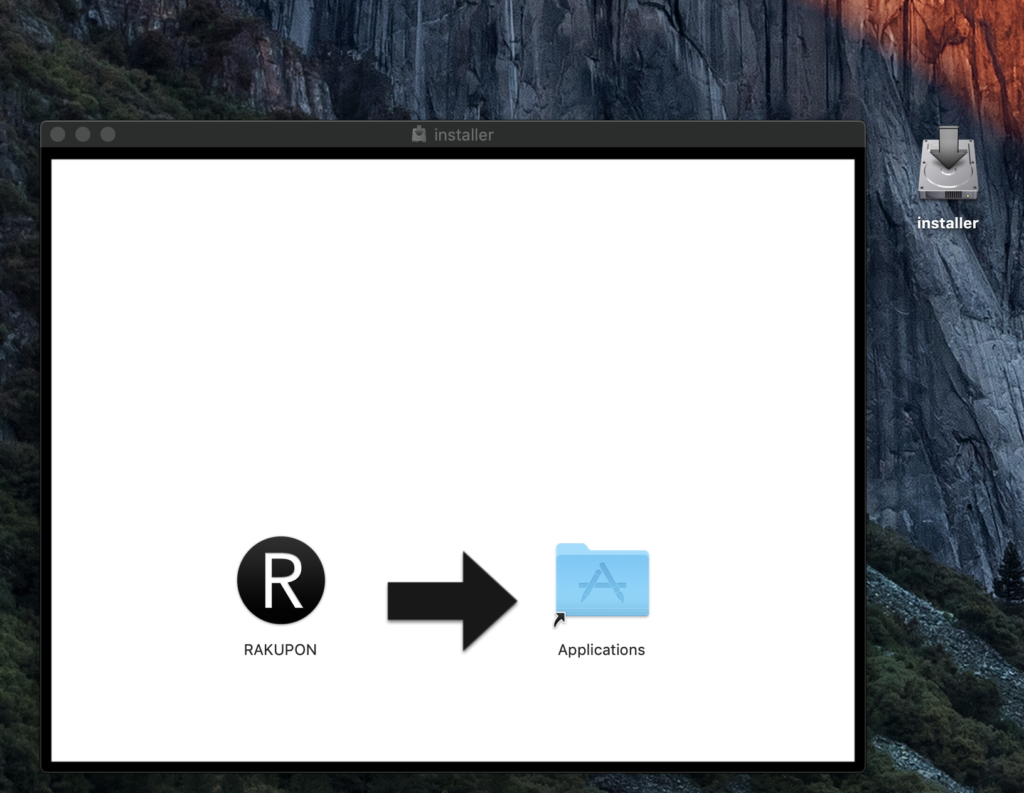
  1. RAKUPON_installer_OSX_(バージョン).zip をディストップに解凍します。
  2. installer をダブルクリックして、以下のように表示されると、ファイルをアプリケーションフォルダにドラッグ&ドロップします。